美女操出水高级玩法:如何更高效地使用核心功能

要点速览
- 先把高频且明显影响结果的选项做成预设,低频或影响很小的选项保持默认。
- 快捷方式控制在三到五个,批量任务先取两三个样本试跑再放开全量。
- 性能相关高级选项逐项启用并观察卡顿与发热,改动前先留一份可回退的默认预设。
难度:进阶
- 确认版本与基础操作已达标
先对照站内更新说明,确认当前版本是否包含预设保存、快捷方式自定义等入口;若连主界面分区都不熟,先补一遍基础操作再继续。
- 留一份可回退的默认备份
动手改任何参数前,先保存一份原始默认预设或导出当前配置。参数被改乱时可以一键还原,不必靠回忆逐项恢复原来的值。
- 梳理高频动作,只调值得调的项
把日常操作列出来,只把高频且明显影响结果的项目纳入调整范围;低频或影响很小的选项保持默认,减少每次操作前的确认成本。
- 把一套稳定参数固化为预设
用最常用的参数跑完整流程,确认结果无误后保存预设,命名写清使用场景而非编号,再跑一次验证调用结果与手动设置一致。
- 给三到五个高频动作绑定快捷方式
挑选每轮都会用到的动作绑定快捷方式,数量控制在三到五个,绑定后刻意练习几次形成记忆,避免记不住又退回点菜单。
- 批量任务先小批量试跑
使用批量或队列入口前,先取两三个样本试跑,确认参数匹配、结果稳定后再放开全量,避免个别参数不合适被成倍放大。
- 逐项启用性能相关选项并观察
高精度、多任务、实时预览等选项逐项开启,每开一项观察是否出现卡顿、排队变长或发热明显,超出设备余量就先降一档。
注意
- 预设命名别用“预设1”“预设2”,按使用场景命名,切换时才不用逐个点开确认。
- 快捷方式不是越多越好,超过五个容易记混,最后还是会回去点菜单。
- 批量任务里只要有一个参数不合适,影响会被成倍放大,务必先小批量验证。
- 高级选项不要一次性全开,逐项加、逐项观察,出问题更容易定位到是哪一项。
- 重置后问题依旧存在时,别再反复改设置,转去核对版本或安装层面。
美女操出水高级玩法:如何更高效地使用核心功能如下:
不少用户在美女操出水装好之后会停在“能用就行”这一步:参数保持默认,功能入口一个个点开,做同一件事每次都要重复七八步。等到任务量上来才发现,真正拖慢速度的往往不是设备,而是没有把几个核心功能串成固定流程。
我是王静怡,负责应用教程策划。整理用户反馈时出现频率最高的一句是“功能我都认识,但组合起来就不顺手”。下面这篇不重复基础操作,专门讲已经熟悉界面之后,怎么把核心功能用得更省时间、更少返工。
一、高级玩法的前提:版本与基础操作都到位
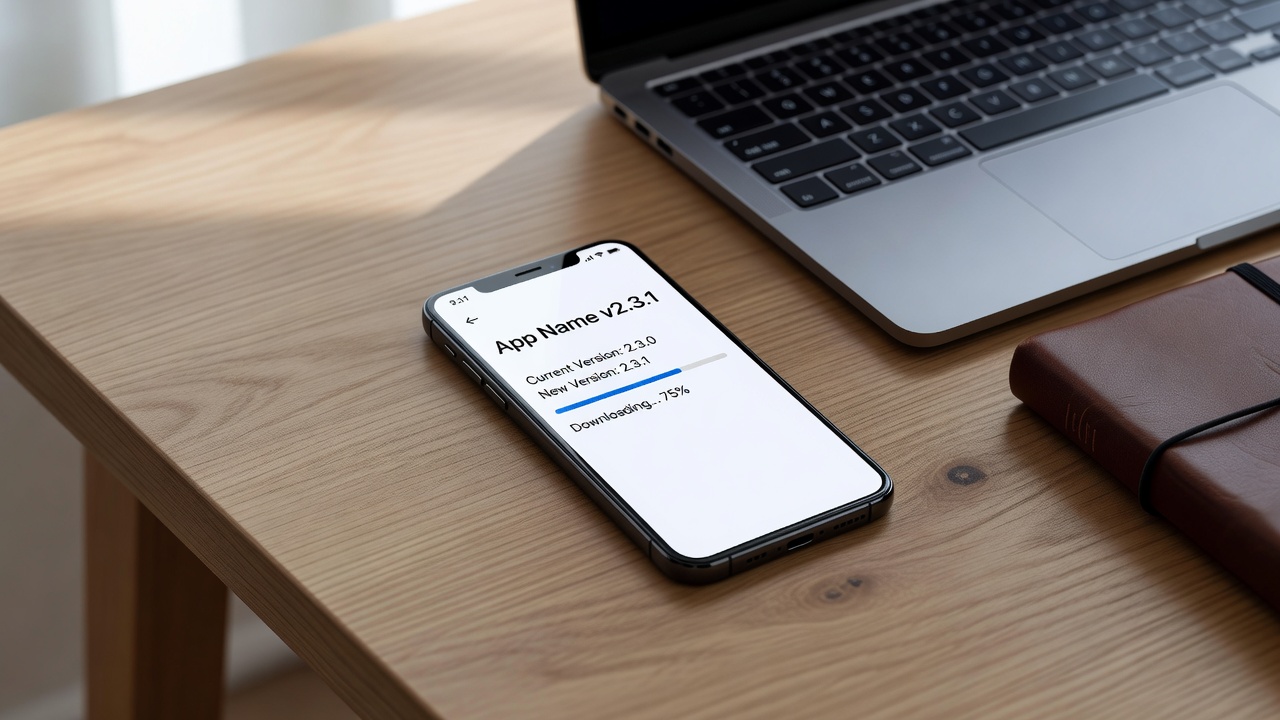
先说一个容易被忽略的前提。高级玩法里的不少选项(预设保存、快捷方式自定义、批量队列)是在较新版本里才补齐的。如果你还停留在旧版本,界面里找不到对应入口,不是操作错了,而是版本没跟上。升级前建议先看看美女操出水v2.5版本更新内容详解,确认新增项和你想用的功能对得上,再决定是否升级。
另一个前提是基础操作要熟。如果连主界面各区域的分工都还没理清,直接上高级设置很容易把参数改乱。基础还没打牢的,可以先过一遍美女操出水新手入门教程里的基础操作,再回来读这篇。
二、先分清“能调”和“值得调”
高级玩法最常见的误区,是把所有可调项都调一遍。实际上大部分选项改动之后对结果的提升很有限,反而增加了每次操作前的确认成本。我一般按下面的优先级排序:
- 高频且影响结果:值得做成预设,一次调好长期复用。
- 高频但影响很小:保持默认,除非出现问题再动。
- 低频但影响大:单独记在笔记里,需要时再改,不要固化进默认预设。
- 低频且影响小:直接忽略,不必花时间研究。
把注意力压在第一条和第三条上,效率提升会明显得多。第二条和第四条改动得越多,反而越容易在出问题时找不到原因。
三、把常用配置固化成预设
预设是高级玩法里性价比最高的一个环节:做一次,省很多次。具体可以按下面的顺序走。
- 用一组最常用的参数跑完一次完整流程,确认结果是你要的。
- 在当前状态下保存为预设,命名时写清使用场景,而不是“预设1”“预设2”。
- 再跑一次,验证调用预设后的结果和手动逐项设置一致。
- 确认无误后,把该预设设为对应场景下的默认值。
命名这一步值得多花十秒。按用途或输出规格命名以后,切换时不用逐个点开确认,误用预设的概率会低很多。建议同时保留一份“原始默认”预设,参数改乱时可以一键回到起点,比靠回忆恢复每一项要可靠。
四、减少操作往返:快捷方式与批量处理
效率差距往往出现在重复动作上。两个方向值得投入时间。
4.1 把高频动作绑到快捷方式
挑选三到五个你每轮都会用到的动作绑定快捷方式即可,不要贪多。绑太多反而记不住,最后还是回去点菜单。绑定后先用一两次刻意练习,形成肌肉记忆再继续加。
4.2 能批量就不要逐个来
如果有批量或队列类入口,把同类任务放在一起处理。需要注意边界:批量任务里只要有一个参数不合适,影响会被成倍放大。我的习惯是先小批量试跑,取两三个样本确认结果稳定,再放开全量。
| 操作场景 | 逐个处理的常见做法 | 更省事的做法 | 注意点 |
|---|---|---|---|
| 重复同一套参数 | 每次手动逐项设置 | 调用已保存的预设 | 预设命名要能一眼分辨用途 |
| 多个同类任务 | 一次做完再开始下一个 | 放进队列统一处理 | 先小批量验证参数 |
| 频繁切换视图 | 在菜单里逐层点开 | 绑定快捷方式 | 控制在三到五个以内 |
| 参数被改乱 | 靠回忆逐项恢复 | 调用“原始默认”预设 | 改动前先留一份备份 |
五、性能取舍:高级设置别把设备拖垮
高级选项里有一些会明显增加设备负载,比如更高的处理精度、更多的同时任务数、更复杂的实时预览。这些选项在中低端设备上不一定划算。启用前建议逐项加、逐项观察,而不是一次性全开。
判断依据也很直接:如果操作时出现明显卡顿、任务排队时间变长,或者设备发热明显,就说明当前设置超出了这台设备的余量,先降一档再看。不同设备的承载差别比较大,具体可以参考美女操出水在不同设备上的性能表现实测对比,按自己的设备档位取舍,不要照搬别人的高配设置。
六、改完设置出问题时的排查顺序
动了高级设置之后如果行为异常,按这个顺序排查,通常能定位到原因:
- 先切回“原始默认”预设,确认问题是否仍然存在。
- 把最近一次改动的选项单独还原,看现象是否消失。
- 检查是不是批量任务中某个参数不匹配导致的。
- 如果重置后依旧异常,再考虑版本或安装层面的问题。
第四条如果确认是安装层面的异常,可以对照美女操出水安装失败的实测解决方法逐条核对,不要反复重装碰运气。
最后给一个可以立刻执行的建议:今天就挑一个你每轮都会重复的动作,把它做成预设或绑上快捷方式,用一整天验证效果。高级玩法不需要一次改完,一次改一处、确认有效再改下一处,比一次性推翻所有默认设置要稳妥得多。
以上就是美女操出水高级玩法:如何更高效地使用核心功能相关内容。
相关问答
- 高级设置改乱了怎么恢复?
- 最省事的办法是提前留一份“原始默认”预设或导出当前配置,出问题时一键调用即可。如果之前没留备份,就按最近一次改动逐项还原,一次只回退一个选项并观察现象变化,不要同时改多项,否则很难判断是哪一项导致的异常。
- 为什么我的界面里找不到预设保存或快捷方式自定义?
- 这类入口通常是随版本迭代补齐的,旧版本界面里可能没有。可以先对照站内的版本更新说明确认当前版本包含哪些新增项,再决定是否升级;升级前留意一下更新说明里提到的界面调整,避免升级后一时找不到原来的入口位置。
- 开启高精度或多任务后设备变卡了怎么办?
- 这说明当前设置超出了设备的余量。建议逐项关闭最近开启的高级选项,每关一项观察一次,找到主要负载来源后保留较低一档。中低端设备不必追求全部拉满,稳定跑完流程通常比单项参数更高更有价值。
- 批量处理后结果不一致是怎么回事?
- 常见原因是任务之间参数不匹配,或者批量前没有统一预设。建议先取两三个样本试跑,确认结果一致后再放开全量;如果仍有个别任务异常,把该任务单独取出,用默认预设重跑一次,就能判断是参数问题还是任务本身的问题。