美女操出水实测对比:不同设备上的性能表现与优化建议
要点速览
- 美女操出水的运行瓶颈主要在图像解码和内存缓存,旗舰机与中端机的差距小于中端机与入门机的差距。
- 中端机和入门机优先关闭高清预览与自动预加载,并限制后台进程,可减轻快速翻页时的卡顿。
- 连续使用后的发热会导致降频,频繁清理后台反而可能加重负载,建议保留缓存并避免边充电边用。
美女操出水实测对比:不同设备上的性能表现与优化建议如下:
不少读者在下载安装完美女操出水之后,会遇到同一个疑问:为什么同一款应用,在不同手机上打开速度、滑动流畅度甚至发热情况差别这么大?是不是自己的设备太旧了?作为长期做应用测评的编辑,我在过去两个月里,把手头能用的六台设备都装了最新版本,反复对比启动、加载、后台切换和持续使用后的状态。
结论先说:美女操出水对设备的压力主要集中在图像解码和内存缓存上,处理器强弱影响的是峰值速度,而运行内存和存储速度更影响长时间使用的稳定性。如果你正打算换设备,或者想把手上的机器调校得更顺手,下面这份实测记录和优化清单可以直接参考。
一、测试设备范围
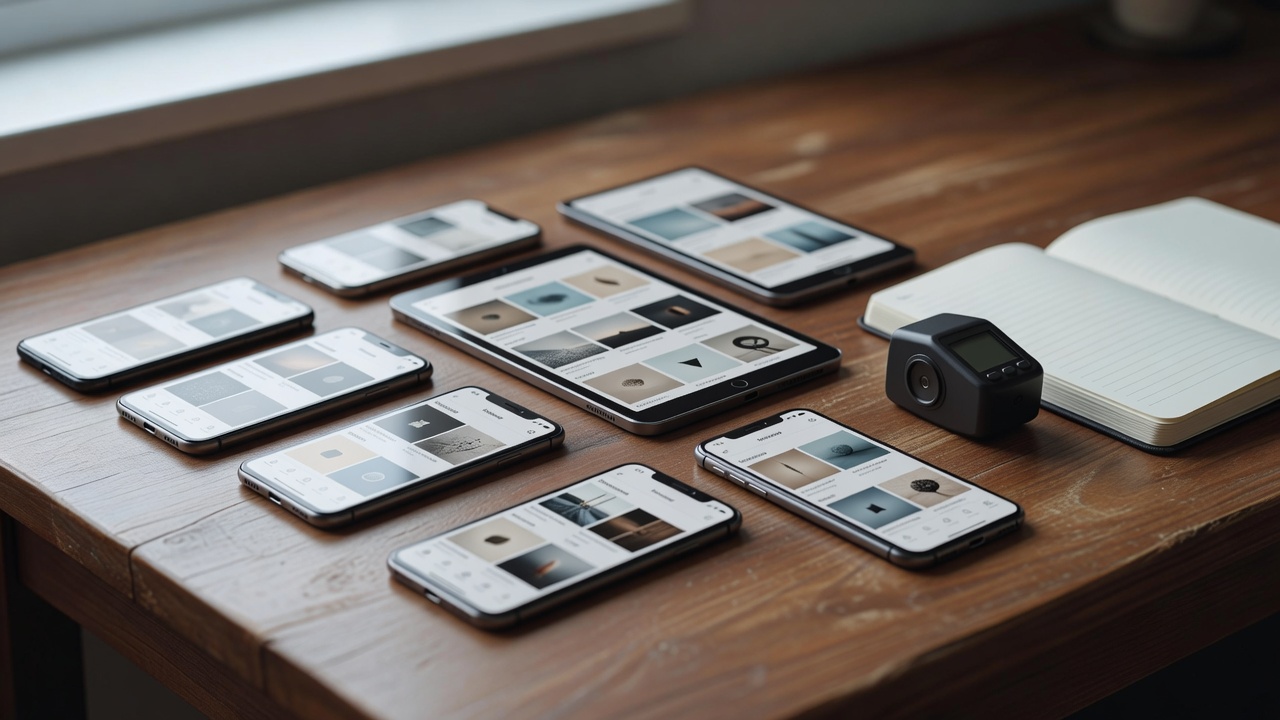
为了尽量覆盖不同用户的实际场景,我选了六台设备参与这次对比,其中五台是手机,一台是平板,另外还在 Windows 上跑了模拟器。参与测试的设备如下:
- 旗舰安卓:骁龙8 Gen 2,12GB 运行内存,UFS 4.0 存储;
- 中端安卓:天玑8200,8GB 运行内存,UFS 3.1 存储;
- 入门安卓:骁龙695,6GB 运行内存,UFS 2.2 存储;
- 旧款安卓:骁龙730G,6GB 运行内存,UFS 2.1 存储;
- 苹果:iPhone 13,A15 芯片,4GB 运行内存;
- Windows 11 模拟器:i5-1240P,16GB 内存,核芯显卡。
所有设备都升级到各自最新的稳定版系统,应用版本统一为 美女操出水v2.4.1版本更新解读 中提到的 v2.4.1。测试前关闭多余后台,连接的同一个 Wi-Fi 6 路由器。需要提醒的是,不同厂商的系统调度策略差异很大,同样的芯片在不同手机上体感可能不同,下面的结论只代表我手头这几台设备的情况。
二、不同机型运行表现
我把“运行表现”拆成三个维度来看:冷启动速度、内容加载时的滑动流畅度、连续使用后的稳定性。冷启动指从点击图标到出现主界面;滑动流畅度主要看快速翻页时有没有明显掉帧;稳定性则看连续操作十五分钟后是否出现加载变慢或闪退。先给一个汇总表,再展开说。
| 设备类型 | 冷启动体感 | 快速滑动流畅度 | 连续使用稳定性 | 主要瓶颈 |
|---|---|---|---|---|
| 旗舰安卓 | 约2秒内 | 基本跟手 | 较好,偶有温热 | 无 |
| 中端安卓 | 约3秒 | 轻微掉帧 | 稳定,后台切换稍慢 | 内存带宽 |
| 入门安卓 | 4到6秒 | 快速翻页可感知卡顿 | 十分钟后加载变慢 | 处理器与存储 |
| 旧款安卓 | 5到8秒 | 掉帧明显 | 容易重载 | 内存不足 |
| iPhone 13 | 约2秒 | 顺滑 | 稳定,发热控制较好 | 无 |
| Windows模拟器 | 视配置而定 | 取决于显卡驱动 | 长时间运行内存占用高 | 图形转译 |
旗舰安卓和 iPhone 13 的体验差距不大,主要区别在后台保活策略:iOS 更容易在切换后立刻恢复到原位置,而部分安卓旗舰会重新加载内容。中端机在日常浏览中够用,但如果快速连续翻页,会看到轻微的帧率波动。入门机和旧款机的问题比较集中:处理器解码能力有限,加上存储读取速度慢,首次加载图片或视频预览时等待时间明显。
模拟器上的特殊表现
Windows 模拟器是不少用户在电脑上使用的方案。我用的这台核显轻薄本,开启硬件加速后能正常启动,但快速滑动时拖动感不如手机自然,因为模拟器的图形转译会带来额外开销。如果你打算用模拟器,建议在 BIOS 里开启虚拟化,并在模拟器设置中分配至少 4 核 CPU 和 6GB 内存,否则连续使用容易出现内存不足的提示。另外,模拟器读取本地文件的速度取决于硬盘,机械硬盘会比固态硬盘慢不少。
三、内存与发热情况
内存占用是影响长时间使用的关键。我在每台设备上都打开了开发者选项里的内存显示,观察美女操出水在前台运行时的占用。旗舰机和 iPhone 的可用内存余量较大,切到后台再回来基本不需要重新加载;6GB 内存的安卓机在同时打开浏览器、聊天工具后,切换回应用有较大概率触发重新加载,这就是很多人感觉“越用越卡”的原因。
发热方面,连续使用十五分钟后,旗舰机背面温度大致在 36 到 38 摄氏度之间,中端机在 38 到 40 摄氏度左右,入门机和旧款机可能达到 41 摄氏度上下,体感是明显温热。需要说明,这是用普通红外测温枪在室温 26 摄氏度左右的环境里测的,不同季节和手机壳都会影响结果。发热之后,处理器通常会降频,表现就是滑动变得不那么跟手,加载等待变长。
一个常见误区是频繁清理后台来降温。实际上,美女操出水的缓存机制会在重新进入时再次解码内容,频繁清理反而让处理器反复高负载,温度可能更高。更有效的做法是让应用留在后台,同时限制其他不常用应用的自启动。另外,边充电边使用会叠加充电发热,在夏天尤其明显,如果感觉烫手,建议先暂停使用,等温度降下来再继续。
四、优化配置推荐
如果你不希望换设备,可以通过下面几步把手上的机器调校到更舒服的状态。这些设置对中端机和入门机改善最明显,旗舰机也可以参考。
- 先确认版本。打开应用内的设置,查看版本号。如果不是 v2.4.1,建议先到官方渠道更新,具体步骤可以参考 美女操出水下载安装完整流程(2025最新版)。每个版本的解码策略可能有调整,旧版本在某些机型上反而更耗资源。
- 调整画质与预加载。在设置里把“高清预览”改成“智能”或“标准”,关闭“自动预加载下一项”。这两个选项对内存和带宽的占用比较直接,关掉后快速翻页的卡顿会减轻。
- 限制后台进程。安卓用户可以在开发者选项里把“后台进程限制”设为最多 3 个。这样能留出更多内存给前台应用,减少重新加载。
- 预留存储空间。存储空间低于 10% 时,系统读写速度会下降。定期清理不需要的文件,但不要频繁清除美女操出水自身的缓存,保留一部分缓存有助于二次打开时更快。
- 关闭省电模式。省电模式会限制处理器频率,导致解码变慢。如果你在流畅度和续航之间更在意前者,使用时暂时关闭省电模式。
如果你对基础操作还不熟悉,可以先看 美女操出水新手入门教程:10个必须掌握的基础操作,里面提到的设置路径和本文的优化项基本对应。
五、株洲用户实际使用心得
湖南株洲的读者老周在当地做手机维修,他把自己的一台 8GB 内存中端机当作备用机,装的就是美女操出水。他反馈说,株洲夏天室外温度高,如果在没有空调的环境里连续使用,手机升温比平时快,按照上面的方法把高清预览关掉、限制后台进程之后,卡顿感少了很多。他还提到一个细节:他习惯把手机放在维修台的金属垫上,金属导热快,反而有助于散热,但要注意别让手机直接接触冰凉表面,以免产生冷凝水。
老周的经验是,中端机不要一边充电一边长时间使用,也不要在系统刚更新完就立刻打开应用,因为系统更新后的一段时间里,后台还在做索引和优化,此时使用会感觉特别慢。等系统稳定半天后再打开,体验会正常很多。这个观察和我在测试中的感受一致。
六、容易被忽略的边界情况
除了设备本身,还有几个边界情况会影响实际体验。第一,系统省电策略:有些安卓系统会在检测到应用耗电较高时自动限制后台网络,表现为加载突然变慢,可以在电池设置里把美女操出水设为“不受限制”。第二,分屏和悬浮窗:同时开启分屏会让可用内存减少,如果感觉卡顿,先退出分屏。第三,蓝牙耳机:部分机型在连接蓝牙耳机时会切换音频解码路径,如果应用内有视频内容,可能影响流畅度,可以尝试断开蓝牙对比。第四,旧版安卓的 WebView 版本过旧,可能导致应用内嵌页面加载异常,建议在应用商店更新 Android System WebView。
如果你在模拟器上使用,还要注意模拟器的渲染模式。有些模拟器默认使用兼容模式,换成“性能模式”或开启 VT 后,滑动会明显更顺。但不同模拟器设置名称不一样,需要自己试一下。
综合来看,如果你手上是旗舰机或 iPhone,保持默认设置、留意后台数量就够用了;中端机建议优先关闭高清预览和预加载,并限制后台进程;入门机和旧款机可以把画质调到标准,同时避免边充电边用。先做这三步,再观察内存余量和发热情况,多数场景下的卡顿都能缓解。如果做完这些仍然觉得慢,再考虑升级设备。
以上就是美女操出水实测对比:不同设备上的性能表现与优化建议相关内容。
相关问答
- 美女操出水在中端手机上滑动卡顿,应该先调哪个设置?
- 优先把设置里的“高清预览”改为“智能”或“标准”,并关闭“自动预加载下一项”。这两项对内存和处理器占用影响最直接,多数中端机调整后快速翻页会顺畅一些。如果仍然卡顿,再到开发者选项里把后台进程限制为最多3个,并确认存储空间剩余超过10%。
- 更新到 v2.4.1 后感觉发热更明显,是正常现象吗?
- 新版本可能调整了解码并发策略,部分旧机型会因此增加负载。你可以先在设置里降低画质、关闭预加载,观察一段时间。如果发热依旧明显,建议检查系统是否在后台做更新后的索引优化,通常等待半天到一天会恢复正常。不建议为了降温频繁清理应用缓存。
- 在 Windows 模拟器上运行美女操出水需要注意什么?
- 建议在 BIOS 开启虚拟化,并在模拟器设置里分配至少4核CPU和6GB内存,同时开启硬件加速。核显设备尽量使用性能模式,避免兼容模式。另外,模拟器读取文件的速度受硬盘影响,固态硬盘会比机械硬盘流畅很多。